
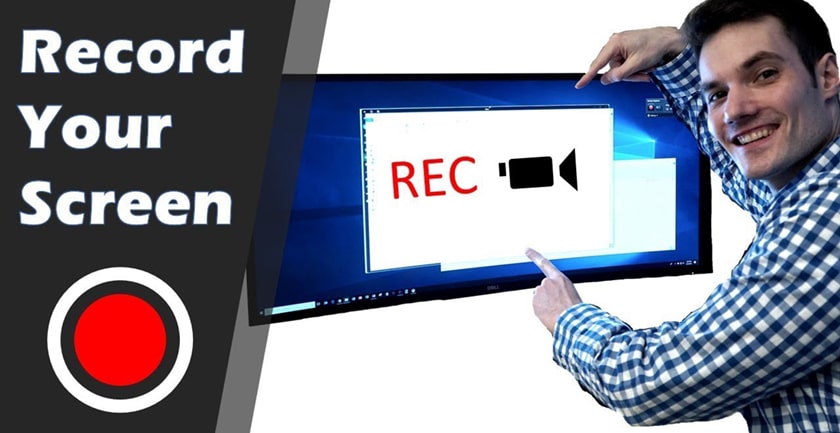
Quay màn hình máy tính giúp bạn ghi lại những thao tác, video xuất hiện trên màn hình rõ nét và đẹp mắt. Hình ảnh, góc độ khi quay bằng thủ thuật sẽ khác biệt hoàn toàn so với bạn sử dụng thiết bị khác bên ngoài để quay. Cùng xem thủ thuật này đơn giản như thế nào trong bài viết sau nhé!
Cách quay màn hình máy tính nhanh chóng, sắc nét
Quay màn hình có rất nhiều cách, bạn có thể quay bằng các công cụ có sẵn trên máy tính hoặc tải phần mềm quay màn hình về để sử dụng.
Đối với Windows 7
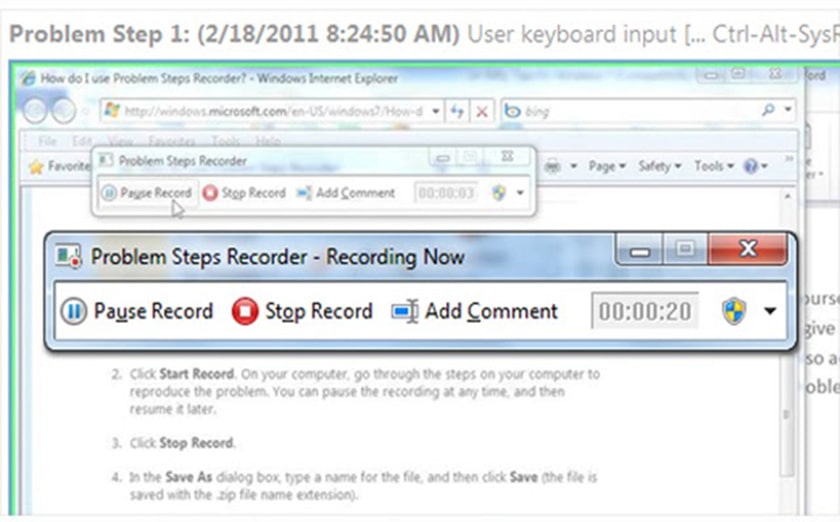
Nếu bạn đang sử dụng Windows 7, hãy thử quay màn hình máy tính với công cụ có sẵn. Công cụ Steps Recorder này giúp bạn lưu giữ các bước bạn đã thực hiện để người khác trợ giúp, file lưu sẽ ở định dạng.mht.
Đối với Win 10
Quay màn hình máy tính Win 10 bạn cần đến sự trợ giúp của công cụ Game Bar để ghi lại chính xác từng khoảnh khắc ví dụ như lúc bạn chơi game. Cách thực thực hiện quay màn hình như sau:
- Bước 1: Bấm tổ hợp phím Windows + G → Click chọn biểu tượng dấu bánh răng cưa để tùy chỉnh theo mong muốn.
- Bước 2: Click Windows +Alt+R để bắt đầu quay màn hình Windows 10. Nếu đã quay xong, muốn dừng quay thì bấm Windows + Alt + R. Để xem lại video hoặc chia sẻ rộng rãi, hãy đến thư mục Videos trên máy tính.
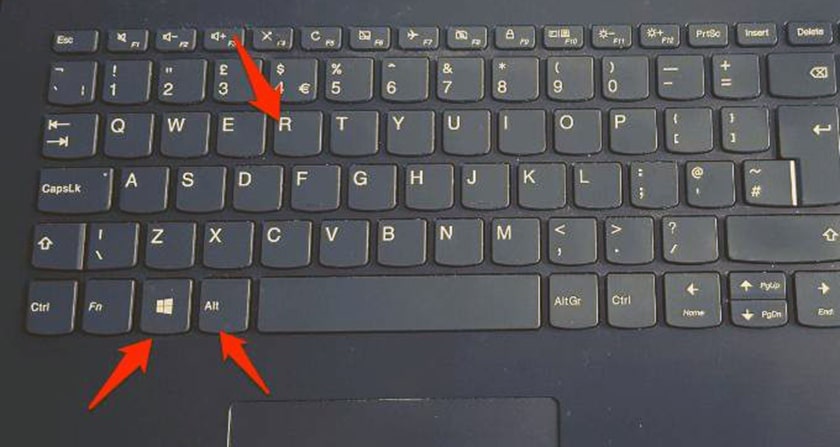
- Bước 3:Để quay video màn hình thì nhấn tổ hợp phím Windows + Alt + R. Nếu chỉ muốn chụp ảnh màn hình thì nhấn Windows + Alt + Prtscn. Để dừng quay thì cũng nhấn tổ hợp phím Windows + Alt + R. Video bạn quay được sẽ được lưu tại thư mục Videos trên máy tính.
Quay màn hình máy tính bằng cách sử dụng PowerPoint
Nếu bạn đã từng dùng PowerPoint nhưng chưa từng biết đến tính năng quay chụp màn hình thì hãy thử ngay nhé. Quay màn hình bằng PowerPoint giúp bạn có những thước video rõ ràng, đẹp mắt và chân thực.
- Bước 1: Tạo bài thuyết trình mới → Chuyển sang Tab Insert → Bấm chọn Screen Recording.
- Bước 2: Xuất hiện thanh công cụ, chọn Select Area → Đợi công cụ crosshairs xuất hiện → Bấm chọn phần màn hình bạn muốn quay video với thao tác kéo màn hình.
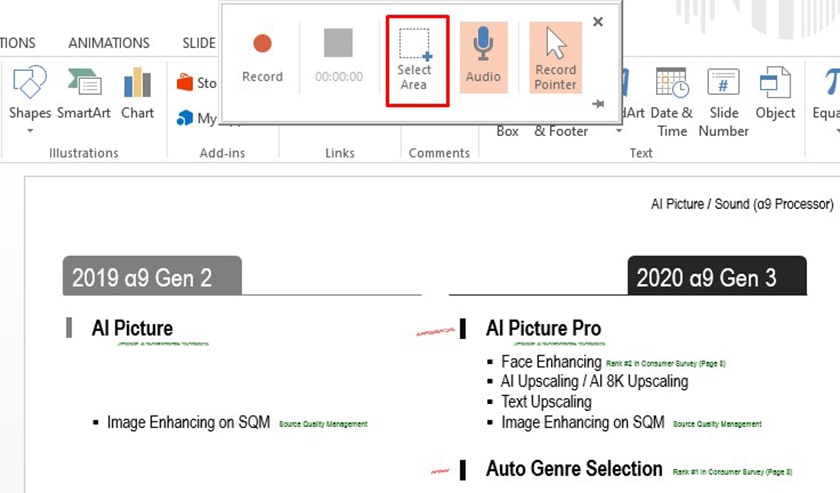
- Bước 3: Click nút Record hoặc bấm tổ hợp phím Windows + Shift + R để bắt đầu quay phim. Lúc này bạn có thể chuyển sang thao tác ở các web, ứng dụng khác, video vẫn tiếp tục được quay.
- Bước 4: Khi muốn dừng quay, di chuyển chuột về vị trí dock để nó xuất hiện trở lại Click Stop hoặc bấm tổ hợp Windows + shift + Q để kết thúc.
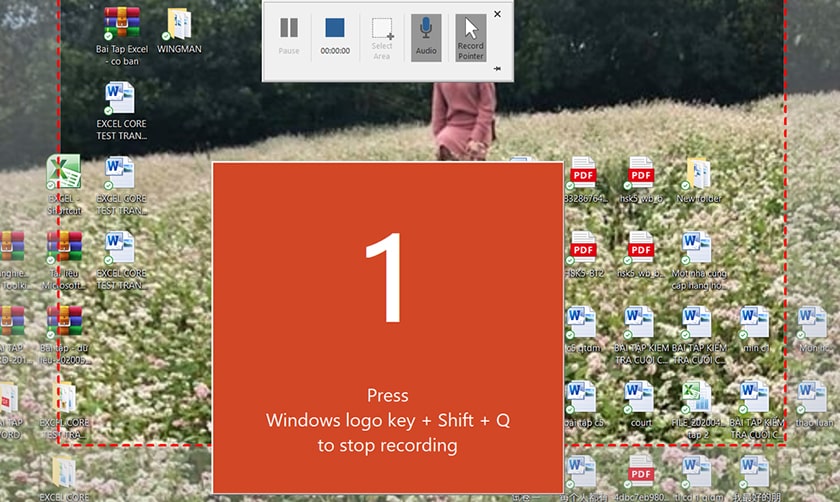
- Bước 5: Chọn Save Media As để tiến hành lưu video và chọn folder để lưu video.
Quay màn hình máy tính với phần mềm chuyên dụng
Màn hình cũng có thể được quay lại bằng các loại phần mềm ví dụ như Free Cam hoặc Studio. Xem chi tiết cách sử dụng 2 phần mềm này dưới đây!
Free Cam
Free Cam là phần mềm hỗ trợ quay màn hình máy tính, tương thích với Win 10, 8.1 và 7. Free Cam giúp bạn lưu lại bản ghi dưới daung file WMV chỉ cần một cú nhấp.
Để phần mềm biết chính xác vị trí bạn muốn ghi màn hình, hãy chọn khu vực để quay.

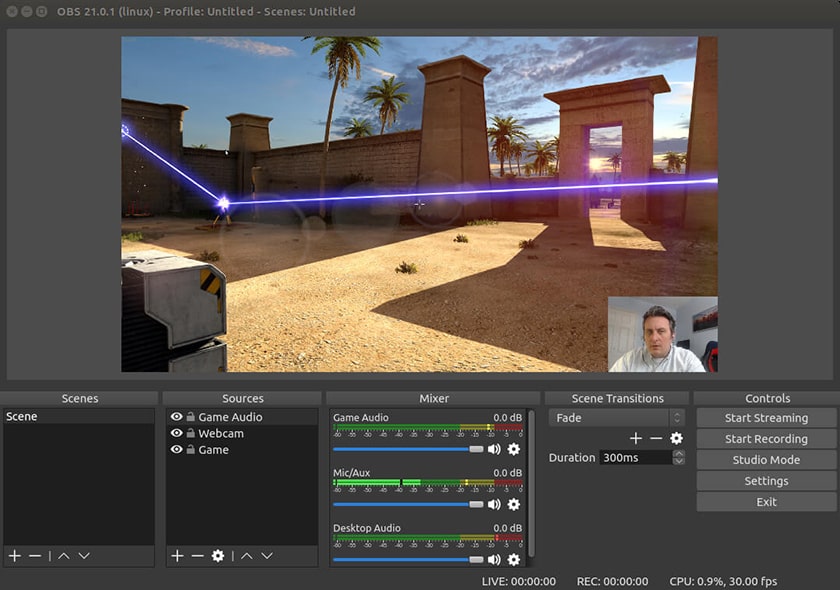
OBS Studio
Phần mềm OBS Studio tương thích với máy tính sử dụng Win 10, 8.1 và 8 trang bị nhiều tính năng hữu ích để tạo nên một bản ghi siêu sắc nét. File ghi tạo ra sẽ được lưu dưới dạng file MP4, bạn bắt đầu và dừng ghi âm bằng cách dùng bảng điều khiển.
Bạn vẫn nên sử dụng phần mềm để quay video bởi không tự nhiên người ta lại cần tạo thêm phần mềm dù đã tích hợp công nghệ quay trên máy. Xét về cả độ nét của hình ảnh, độ chuẩn của âm thanh đều ấn tượng hơn hẳn với phiên bản video quay từ phần mềm.
Tổng Kết
Trên đây là những chia sẻ nhỏ về cách quay màn hình máy tính nhanh gọn, đơn giản cho bạn áp dụng. Hãy thử và phản hồi cho chúng tôi biết kết quả bạn nhận được có tuyệt vời không nhé!


Xem Chi Tiết Ở Đây >>>
Bạn có thể quan tâm:
>> Năm lý do khiến bạn nên mua một chiếc AirPods Max
>> Tai nghe Galaxy Buds2 đang được chế tạo, thiết kế có nhiều nâng cấp
>> Loa 7.1 Là Gì? Hệ Thống Âm Thanh 7.1 Được Sắp Xếp Như Thế Nào?


0 Comments:
Đăng nhận xét